blog
更新日 : 2025/11/11
Azure Portalにてユーザーを一括で登録するはなし
はじめに
1人2人のユーザー追加であれば手動でやってもそこまで時間がかからないですが、これが10人、20人…100人と増えていくと時間がかかるし、設定のミスが出てきそうです。
そんな時にAzure Portalで一括登録をするという方法を見つけたので書き残しておきます。
作業概要
やることは以下の通りです。
- 一括作成用のCSVテンプレートを取得
- CSVファイルの編集
- 編集したCSVファイルのアップロード
- 結果の確認
1. 一括作成用のCSVテンプレートを取得
以下の手順で一括作成に使用するCSVを取得します。
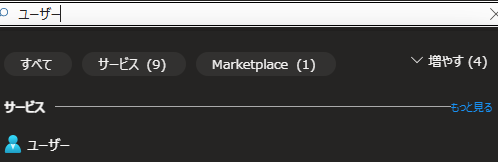
1. Azure Portalで「ユーザー」を検索します。
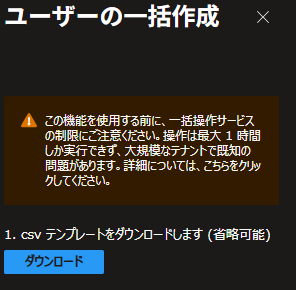
2. ユーザーより「一括操作>一括作成」を選択します。

3. 「ダウンロード」を押下します。
2. CSVファイルの編集
一括作成に使うCSVは、「名前」「ユーザー名」「初期パスワード」「サインインのブロック」の4つが必須項目です。「ユーザー名」はユーザープリンシパル名を入力し、「サインインのブロック」ではYES/NO のどちらかを入力し、保存します。Azure Portalで取得したテンプレートを使う際、次へ進む前に例として入力されている行は削除しておきましょう(余計なユーザーが作成されます)。
必須項目以外ではありますが。「利用場所」は入力しておいた方がいい項目です(Microsoft 365のライセンス割り当てなどに利用場所が必要なため)。日本で利用する場合はJP を入力します。
3. 編集したCSVファイルのアップロード
Azure Portalに戻り、以下の手順でユーザーを一括作成します。
1. Azure Portalで「ユーザー」を検索します。
2. ユーザーより「一括操作>一括作成」を選択します。
3. 「3.csvファイルをアップロードします」で編集したCSVファイルを選択します。
4. 「ファイルが正常にアップロードされました」の文言を確認し、「送信」を押下します。
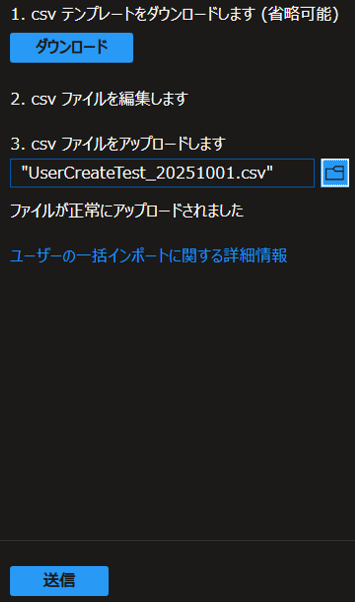
5 .「成功」となっていれば一括作成が成功し、CSVに設定されてあるユーザーが登録されています。
4. 結果確認
ユーザーの一括作成の結果は、「ユーザー>一括操作の結果」でも確認可能です。
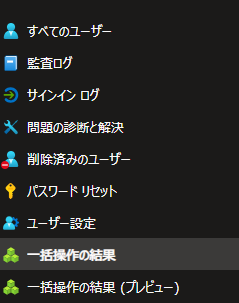
「一括操作の結果」にてより詳細を確認する場合は、一括作成に使用したファイル名を「ファイル名」の列から見つけ、該当業の「成功数」「失敗数」「要求の合計」をクリックします。

以上です。
おそらくこれでたくさんのユーザーを登録する場合でもあまり時間をかけることなく作業することができる、はずです。